
HELP & SUPPORT
よくある質問と解決策
「思っていたデザインと違う」「ここだけ直したい」ときの頼み方をまとめました。自分の状況に近い項目を選んでください。
何に困っていますか?
Section titled “何に困っていますか?”| 今の状況 | 読むところ |
|---|---|
| 色や雰囲気が好みと違う | イメージを伝え直す |
| 写真や見出しなど、一部分だけ変えたい | 変えたい場所を指定する |
| Figmaの見た目が、採用したデザイン画像と違う | 元画像と比べて修正を頼む |
| 設定が止まる・Figmaにつながらない | 設定・接続トラブルのページへ |
色や雰囲気がイメージと違う
Section titled “色や雰囲気がイメージと違う”そのデザインを作ったチャットで、希望する雰囲気を伝え直してください。「華やか」から「綺麗で明るい」のように、質問に答えたときの言葉を変える方法もあります。
例えば、落ち着きすぎていると感じたら、次のように送ります。
今の案は、思っていたより落ち着いた雰囲気です。もっと綺麗で明るい雰囲気にしたいです。今の案を残して、別の案を見せてください。例の「綺麗で明るい」の部分を、自分の希望に書き換えてください。新しい案が出たら、気に入った点と、まだ変えたい点を伝えます。
一部分だけ直したい
Section titled “一部分だけ直したい”変えたい場所のスクリーンショットを送り、「どこを」「どう変えるか」を伝えます。写真・見出し・ボタンなど、場所が分かる名前を添えてください。
添付画像の上にある見出しを、もう少し大きくしてください。写真・色・それ以外の文字は、そのままにしてください。実際に直したい場所と内容へ書き換え、画像を添付して送ってください。修正版が出たら、指定した場所が直っているか確認します。
Figmaにすると、元のデザイン画像と違って見える
Section titled “Figmaにすると、元のデザイン画像と違って見える”モックアップ(完成イメージの画像)とFigmaデータの違いを直したい場合は、スクリーンショットを渡し、どこをどのように直すかをAIへ伝えてください。
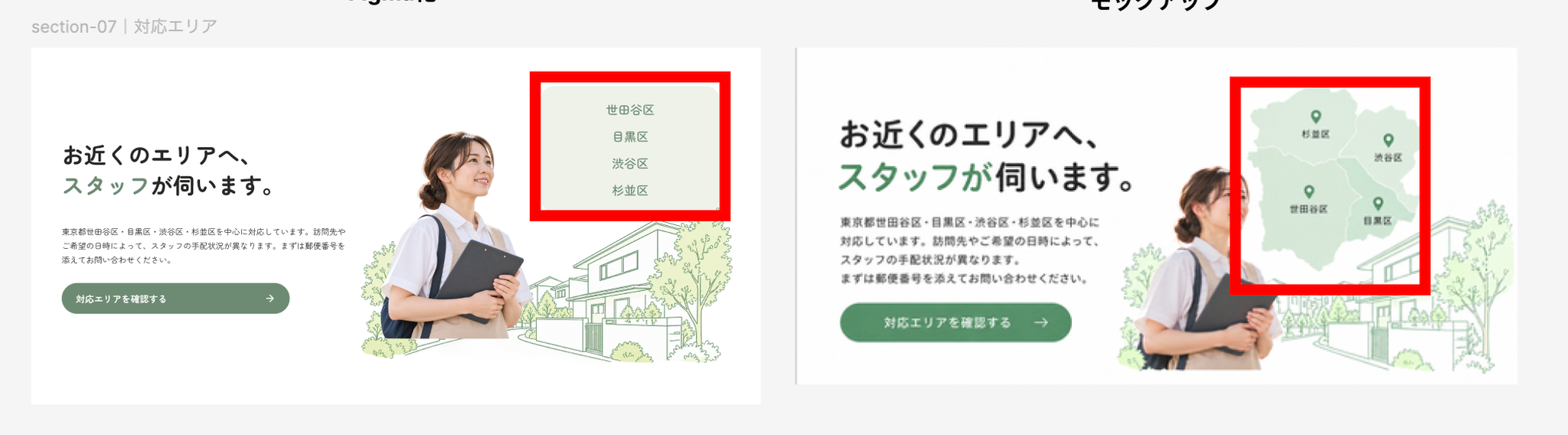
画像として配置してほしい場合
Section titled “画像として配置してほしい場合”スクリーンショットで直したい部分を示し、次のように伝えます。
ここがモックアップと違うので、ここを画像にして、モックアップ通りに配置してSVGデータなどで再現してほしい場合
Section titled “SVGデータなどで再現してほしい場合”こちらも、直したい部分のスクリーンショットを添えて伝えます。
ここがモックアップと違うので、もっとモックアップを見て、その通りに生成して動画で確認する
Section titled “動画で確認する”設定が止まる・Figmaにつながらない
Section titled “設定が止まる・Figmaにつながらない”制作を始める前の設定や接続の問題は、初回設定・Figma接続のトラブルをご覧ください。エラーの表示から、送る依頼文を選べます。
伝え直しても、うまくいかないとき
Section titled “伝え直しても、うまくいかないとき”モデルと推論設定も確認してください。元の利用ガイドの推奨と、その記載日をまとめています。
出典:よくある質問と解決策 ↗ / 2026年11月28日に確認