
CREATE YOUR DESIGN
LPをFigmaで作る
PC向けのLPを、編集できるFigmaデータまで作りたいときは「LPデザイン制作(Figma)」を選びます。
LPは、一つの商品やサービスを紹介し、申込み・購入などにつなげるページです。この機能では、画像のデザイン案を確認してからFigmaに仕上げます。画像だけで受け取りたい場合は、質問のときにその希望を伝えてください。
最初に、Codexへ次の言葉を入力してください。
AIデザインskillこんなPC向けLPが作れます
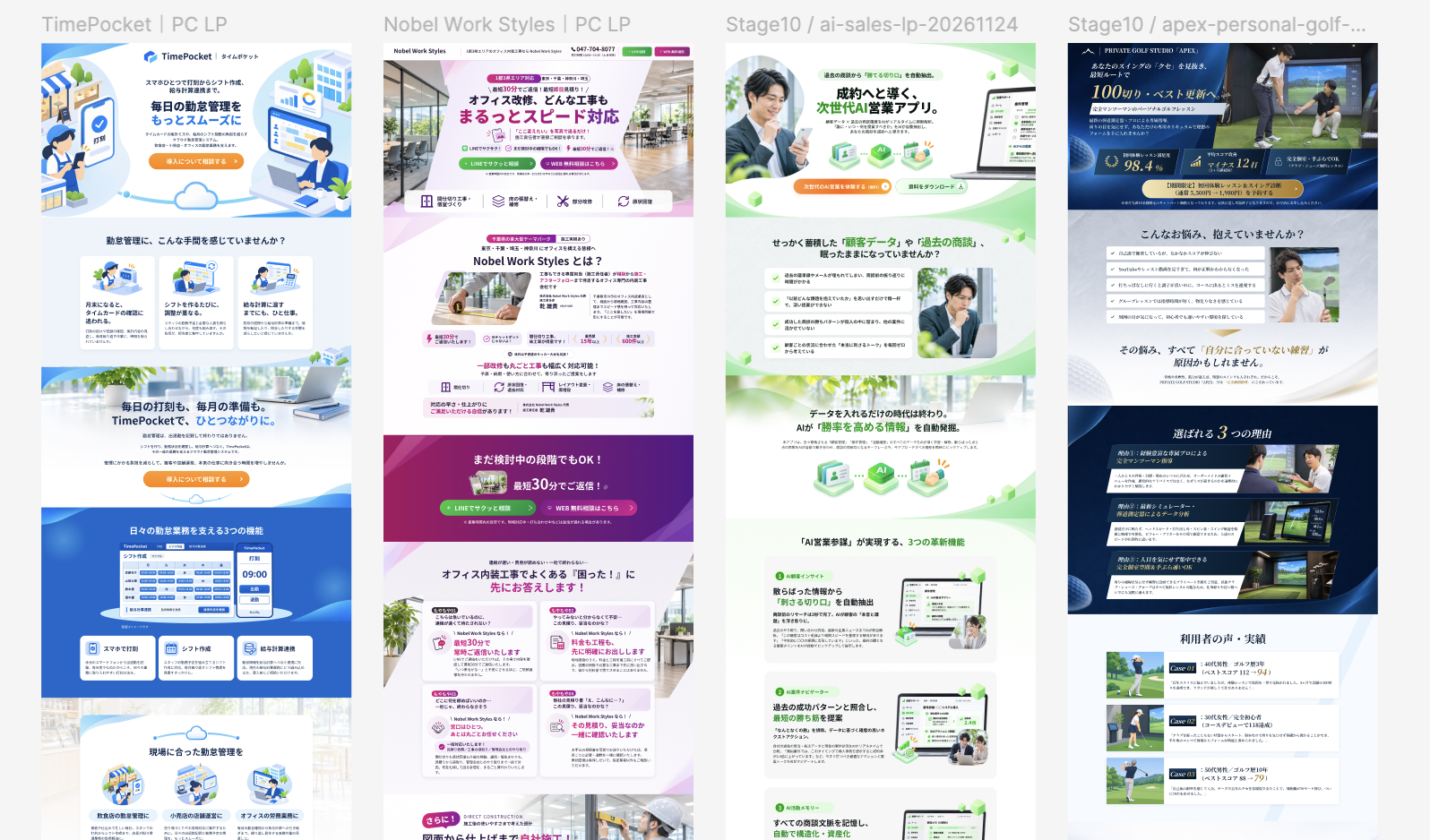
Section titled “こんなPC向けLPが作れます”勤怠管理サービス・オフィス改装・AI営業アプリ・ゴルフスタジオのLP作例です。画像を押すと、大きく確認できます。
03と04、どちらを選ぶ?
Section titled “03と04、どちらを選ぶ?”| 目的 | 選ぶ番号 |
|---|---|
| PC向けLPを、編集できるFigmaデータに仕上げたい | 03:LPデザイン制作(Figma) |
| スマホ向けの画像LPを作りたい | 04:画像コーディング用LP(SPのみ) |
スマホ向けの画像LPなら、04の説明ページへ進んでください。
最初の質問で伝えること
Section titled “最初の質問で伝えること”ヒアリング資料・原稿・打ち合わせメモがあれば、用意できている分をそのまま貼るか添付します。AIが内容を確認し、制作に必要なことを追加で質問します。
| 伝えること | 内容 |
|---|---|
| 商品・サービス | 何を紹介・販売するLPか |
| 保存先 | 制作データを保存するフォルダー |
| 制作範囲 | LP全体/ファーストビューだけ/ファーストビューより下だけ |
| 仕上げ | 画像まで/Figmaまで |
| Figmaの配置先 | FigmaのURL。未定なら「未定」と回答できます |
Figmaへの配置先や作業の許可は、Figmaの工程へ進む前に確認します。
原稿・見た目の希望を伝える
Section titled “原稿・見た目の希望を伝える”質問に沿って、次の内容を伝えてください。決まっている情報をまとめた資料を渡しても大丈夫です。
- 主に見てもらいたい人。
- 掲載する文章と、特に目立たせたい言葉。
- 使いたい色や、与えたい印象。
- 写真中心・写真とイラスト・イラスト中心の希望。
- 参考にしたいLPと、その気に入った部分。
- 使いたいロゴ・写真・商品画像。必ず使いたいものがあれば、その指定。
お客様の声を掲載する場合は、添える写真やイラストの扱いも、質問に合わせて伝えます。原稿がない場合に仮コピーを希望するなら、その旨を伝えてください。
回答の書き方の例
Section titled “回答の書き方の例”メニュー03を選んだ後、質問に合わせて使う例です。自分の案件に書き換えてください。
個人サロン向けの予約サービスを紹介するLPです。制作データの保存先:[フォルダーの場所]制作範囲:LP全体仕上げ:FigmaまでFigmaのURL:[配置先のURL。未定なら未定]
原稿:[掲載する文章を貼るか、資料を添付]ターゲット:予約管理に手間を感じている個人サロンの方色:明るいオレンジ雰囲気:分かりやすく、親しみやすい写真とイラストを組み合わせたいです。
[ ]の中を自分の内容に置き換えて使ってください。「ファーストビュー」はページを開いたとき最初に見える部分です。ここだけ作りたい場合は、制作範囲を「ファーストビューだけ」に変えます。
完成までの流れ
Section titled “完成までの流れ”-
ヒアリングに回答する
原稿・素材・制作範囲・見た目の希望を伝えます。
-
ファーストビュー案を確認する
採用する案を選びます。直したい場合は修正点を伝え、修正版を確認します。
-
LP全体のデザインを確認する
文言や画像、全体の雰囲気を確認し、採用・修正を伝えます。
-
Figmaの仕上がりを確認する
Figmaまで依頼した場合は、採用した画像をもとに編集できるデータへ組み立て、最終確認へ進みます。
採用を伝えるときは「2案目で進めてください」、修正なら「2案目の見出しを大きくしてください」のように、案と希望をセットで伝えると分かりやすくなります。
Figmaまで依頼した場合、完了後に配置先を開き、文字や画像に抜けがないか確認してください。Webサイトとしての公開は、その後の作業です。
すでに完成したLP画像がある場合
Section titled “すでに完成したLP画像がある場合”画像を作るところから始める必要がなければ、メニュー06「画像・モックアップをFigma化」で、元画像と配置先を伝える方法もあります。