
GETTING STARTED
基本の使い方
始め方はシンプルです。スキルを呼び出して、作りたいものを選び、表示される質問に答えていきましょう。
まずはここから
Section titled “まずはここから”-
スキルを呼び出す
Codexのチャットに、次の言葉を入力して送信します。右のコピーボタンでコピーできます。
そのまま入力 AIデザインskill「AIデザインスキル」と入力しても呼び出せます。
-
使いたい機能を選ぶ
表示されたメニューから、作りたいものに合う機能を選択します。
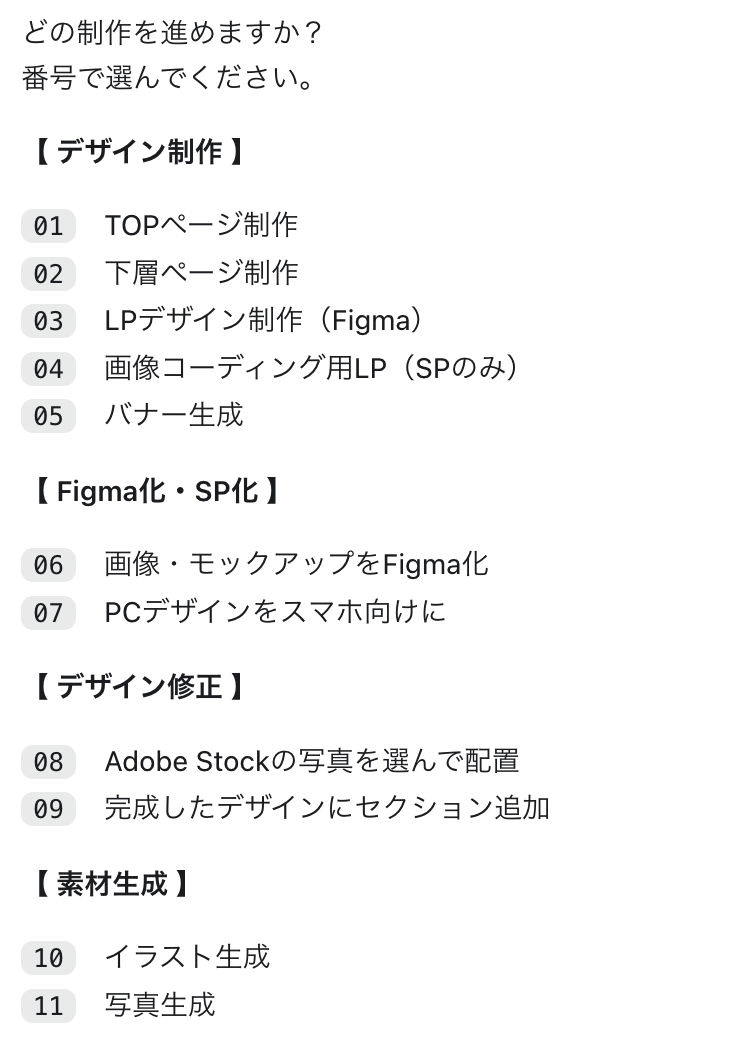
メニューの表示例(2026年11月28日共有)。画像を押すと大きく開きます。 例えばTOPページなら01、Figma用LPなら03、SP画像LPなら04、バナーなら05を選びます。番号をチャットへ入力して送信してください。
メニューの項目や番号は、更新によって変わる場合があります。実際に表示される項目名と番号に沿って選んでください。
-
質問に沿って回答する
選んだ機能に応じて質問が表示されます。原稿・色・使いたい画像など、聞かれた内容に答えます。各機能で何を渡すかは、ホームのできること一覧から確認できます。
-
案を確認し、採用か修正を伝える
AIから確認を求められたら、文字・写真・色・全体の雰囲気を見ます。採用する案や、直してほしい場所を同じチャットで伝えてください。
質問への答え方・修正の伝え方
Section titled “質問への答え方・修正の伝え方”分かる内容から答え、まだ決まっていない項目は「未定です」と伝えて、次に決めることを相談してください。質問の意味が分からなければ、その場で説明を頼めます。
この質問の意味を、回答例をつけて説明してください。確認の返事は、次のようにどの案をどうするかが分かる書き方にします。
| したいこと | 返事の例 |
|---|---|
| 案を採用して進めたい | 2案目で進めてください。 |
| 一部だけ直したい | 2案目の見出しを大きくしてください。ほかの部分はそのままで。 |
| 別の案も見たい | 今の案を残して、写真を主役にした別案も見たいです。 |
修正するときは、そのデザインを作ったチャットで続けると、これまでの希望を伝え直す手間を減らせます。
よく出てくる言葉
Section titled “よく出てくる言葉”| 言葉 | このガイドでの意味 |
|---|---|
| TOPページ | Webサイトの入口になるページ。 |
| 下層ページ | 「サービス紹介」「会社概要」など、TOP以外のページ。 |
| LP | 一つの商品やサービスを紹介し、申込み・購入などにつなげるページ。 |
| SP | スマートフォン向けの表示。「SP化」はPC版をスマホ向けに組み替えること。 |
| FV/ファーストビュー | ページを開いたとき、最初に目に入る部分。 |
| セクション | 「サービスの特徴」「料金」など、ページ内の内容のまとまり。 |
| モックアップ | 完成イメージを確認するためのデザイン見本。 |
| Figma化 | デザイン画像をもとに、文字などを編集できるFigmaデータへ作り直すこと。 |
| 原稿/ヒアリング | 原稿は掲載する文章。ヒアリングは、目的や見た目の希望をAIが質問して確認すること。 |
モデルと推論設定
Section titled “モデルと推論設定”元の利用ガイドの推奨は 「6.1 sol」・推論設定「高」 です。記載の基準日は2026年11月5日です。
推奨より低い性能のモデルや推論設定を使うと、デザインの精度が下がる場合があります。
Figmaでの作業中について
Section titled “Figmaでの作業中について”動画で確認する
Section titled “動画で確認する”時間をクリックすると、このページ内の動画で該当箇所を再生できます。
| 再生位置 | 内容 |
|---|---|
| 00:00 | おすすめのモデルと設定 |
| 00:30 | 基本の使い方・メニューの選び方 |
| 01:01 | TOPページ制作:保存先・FigmaのURL |
| 03:19 | ヒアリング:原稿・色・参考サイトの渡し方 |
| 07:17 | FV案の選び方・追加案の依頼 |
| 08:51 | 全体デザインの確認・Figma化 |
| 11:37 | 完成後の写真変更・デザイン修正 |
| 13:11 | 下層ページの作り方 |
| 14:20 | 下層ページ:「構成まで/完成まで」と写真モード |
| 16:10 | SP画像LPの作り方・ヒアリング |
| 20:12 | SP画像LP:確認・ボタン設定・HTMLのダウンロード |
| 21:39 | SP画像LP:デザインの修正例 |
| 23:26 | セクション追加・Adobe Stockでの写真差し替え |
| 23:53 | PCのデザインをSP化 |
| 24:04 | 画像・モックアップをFigma化 |
FigmaデータやHTMLを受け取った後、Webサイトとして公開する作業は別に必要です。どこまで完成したか迷ったら、AIに「完成したファイルの場所と、次に必要な作業を教えて」と確認してください。
出典:AIデザインskill|何ができる?どう頼む? / 2026年11月28日に確認。原文をもとに、手順が追いやすい形に整理しています。