
CREATE YOUR DESIGN
スマホ向けの画像LPを作る
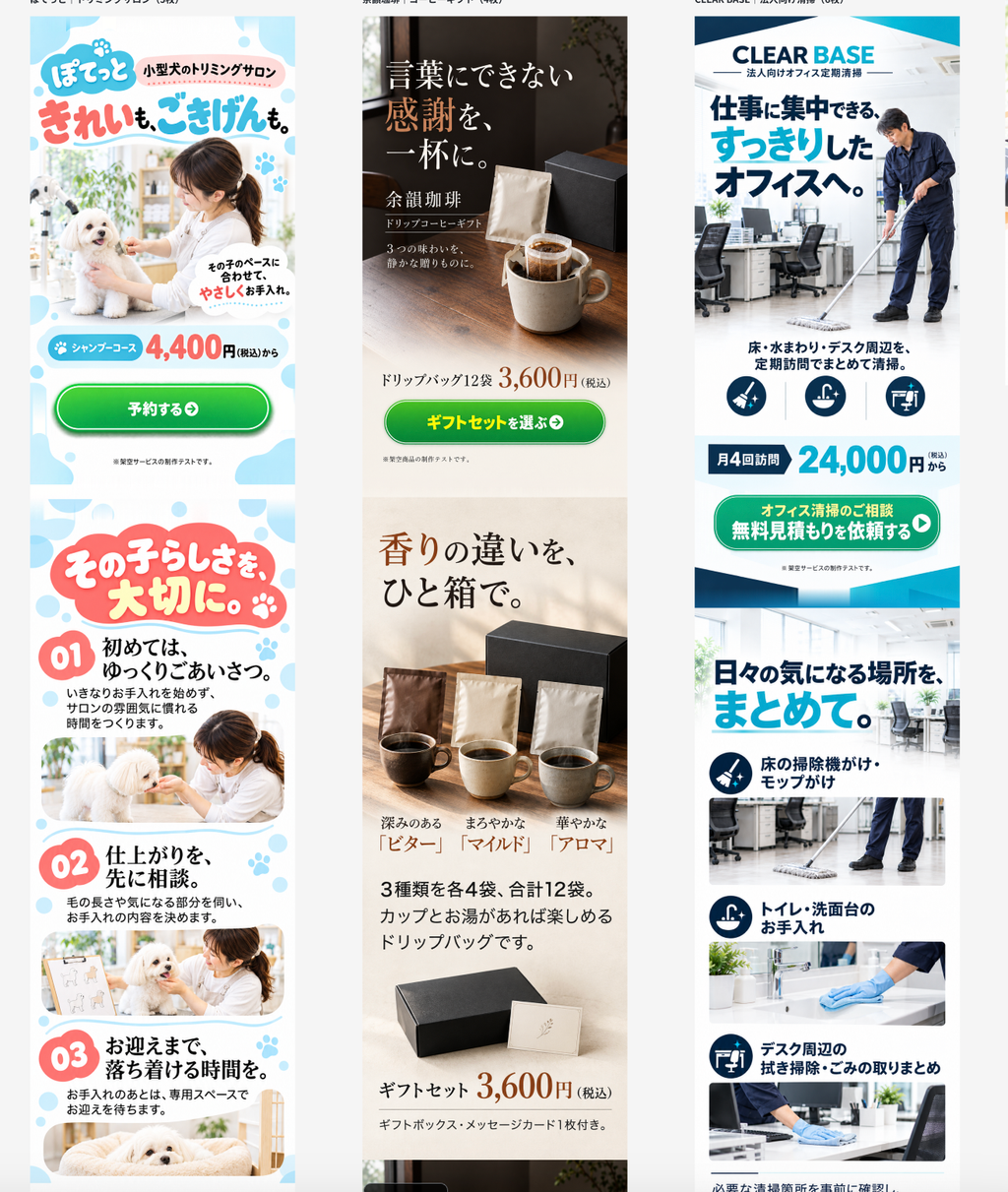
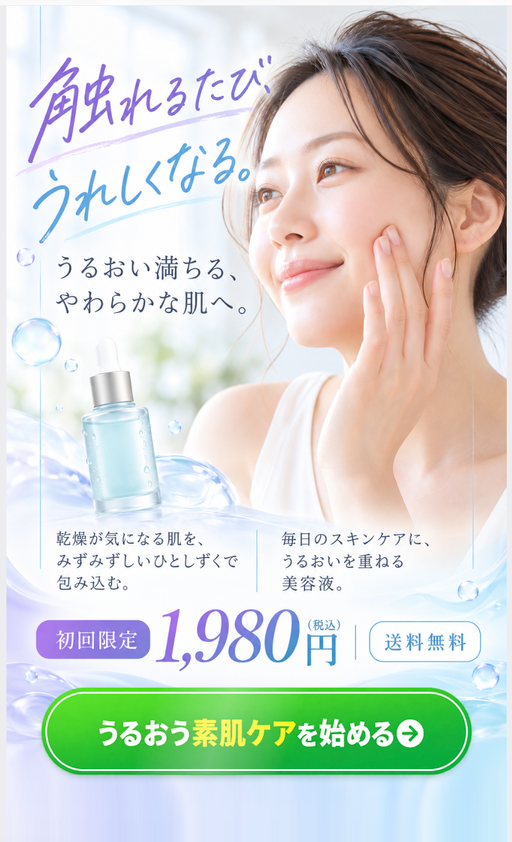
スマホ向けのLPを画像で作り、申込みボタンなどのリンクを設定します。画像をページに並べるためのHTMLも受け取れます。
制作を始める
Section titled “制作を始める”次の言葉を入力し、表示されたメニューから画像コーディング用LP(SPのみ)を選択します。以降は、AIの質問に沿って回答してください。
AIデザインskillFigma用LPとの違い
Section titled “Figma用LPとの違い”このページは04:スマホ向けの画像LPの説明です。PC向けLPを編集できるFigmaデータに仕上げたい場合は、03:LPデザイン制作(Figma)を選んでください。
質問されたら伝えること
Section titled “質問されたら伝えること”| 伝えること | 例 |
|---|---|
| 紹介する商品・サービスと読者 | コーヒーギフト。贈り物を探している人向け。 |
| 原稿と目立たせたい言葉 | 商品紹介、価格、申込み案内。特に「送料無料」を見せたい。 |
| 色・雰囲気・素材 | 明るく、すっきり。添付の商品写真を使いたい。 |
| 作る範囲 | LP全体、最初に見える部分だけなど。 |
| ボタン | 表示する言葉と、押したときに開くページのURL。 |
コーヒーギフトのLPを、スマホ向けの画像で作りたいです。原稿:[掲載したい文章を貼るか、資料を添付]色・雰囲気:明るく、すっきり使う素材:[商品写真などを添付]制作範囲:LP全体ボタンの文字:商品を購入するリンク先:[購入ページのURL][ ]の中は書き換えて使ってください。決まっていない項目は「未定」と伝え、AIの質問に沿って進めます。
完成までの流れ
Section titled “完成までの流れ”-
質問に答え、最初のデザインを確認する
ファーストビュー(FV)の案を確認し、採用したい案や修正点を伝えます。
-
LP全体の画像を確認する
文言・画像・内容の並びを確認し、直したい部分があれば伝えます。
-
ボタンの文字とリンク先を伝える
デザインを採用したら、どこにどのボタンを置くか確認します。
-
HTMLと画像を受け取る
保存先やダウンロードの案内を確認し、表示とリンクを確かめます。Web上への公開は、その後の作業です。
ボタンのリンク先を設定する
Section titled “ボタンのリンク先を設定する”ボタンのリンク先を伝えると、クリックしたときに指定のページへ移動できるようになります。
ボタンが複数ある場合は、「上の申込みボタン→申込みページ」「下の問い合わせボタン→問い合わせページ」のように、場所とURLを対応させて渡してください。
具体的な確認・ボタン設定・HTMLのダウンロードは、動画の20:12から確認できます。
使い方を動画で見る
Section titled “使い方を動画で見る”| 再生位置 | 内容 |
|---|---|
| 20:12 | 確認・ボタン設定・HTMLのダウンロード |
| 21:39 | デザインの修正例 |
関連するガイド
Section titled “関連するガイド”出典:画像で訴求力の高いSPデザインを作りたい ↗ / 2026年11月28日に確認