
GETTING STARTED
初回設定ガイド
このPCで初めてAIデザインskillを使う方向けの設定手順です。「Skillの設定」→「Figmaの接続」の順に、2つの依頼文をCodexへ送ります。プログラムを書く必要はありません。
設定済みのPCで制作を始める方は、基本の使い方へ進んでください。設定済みでも接続に困っている場合は、接続トラブルの対処から確認できます。
- 契約者トークンとFigmaデスクトップアプリを準備する。
- AIにSkillの設定を依頼し、案内された入力欄に契約者トークンを入力する。
- 同じチャットでFigmaへの接続を依頼する。
- 完了報告とメニューの表示を確認する。
1. 事前準備
Section titled “1. 事前準備”契約者トークンを用意する
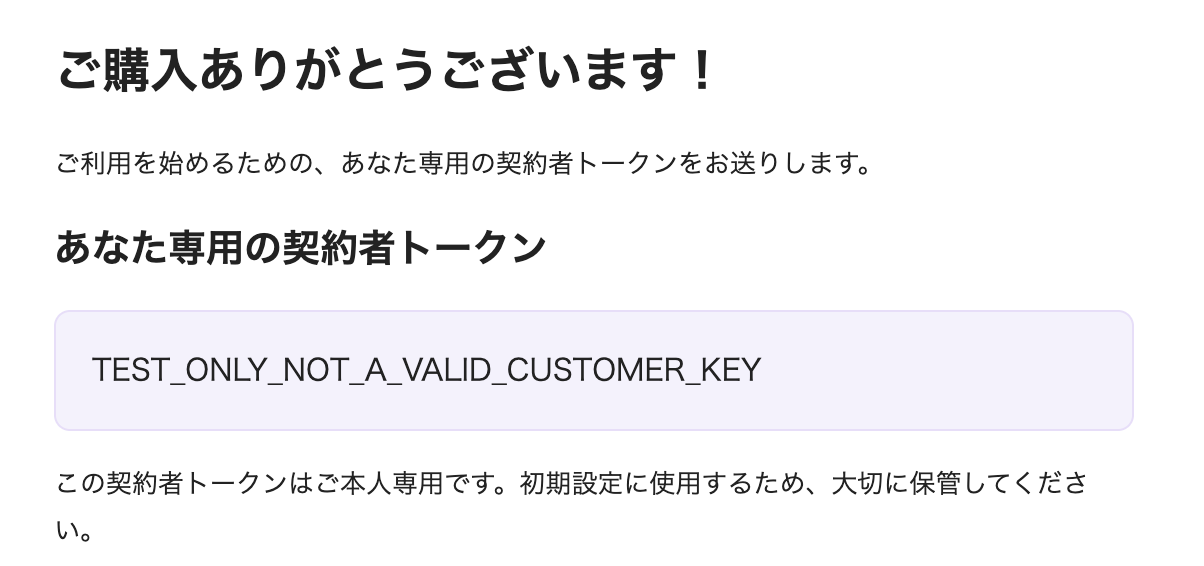
Section titled “契約者トークンを用意する”管理者(ちこ)からメールで届く、あなた専用の契約者トークンを手元に用意してください。まだ届いていない場合は管理者へ確認してください。
契約者トークンは、利用契約を確認するための文字列です。Figmaの接続時に使う「接続コード」とは別のものです。
メールの見本です。画像内の文字列は説明用で、実際の契約者トークンではありません。
Figmaデスクトップアプリを用意する
Section titled “Figmaデスクトップアプリを用意する”インストールしていない方は、Figmaの公式ダウンロードページから取得してください。
2. AIにSkillの設定を依頼する
Section titled “2. AIにSkillの設定を依頼する”Codexで、このPC上の作業を行う新しいチャットを開きます。次の依頼文をコピーして、チャット欄へ貼り付けて送ってください。
AIへ送る文章①
Section titled “AIへ送る文章①”次の公開リポジトリのSETUP_WITH_AI.mdを読み、このPCにAIデザインSkillを設定してください。https://github.com/chiko256/ai-design-skill-connect
OSに合うPython 3.11以上・Node.js 18以上を確認し、契約認証付きで最新版のクライアントを取得してください。取得後は同じ場所のSETUP_WITH_AI.mdを読み直し、認証の保存・MCP設定・更新確認・契約確認まで進めてください。既存のSkill、契約者トークン、他のMCP設定、Figmaの作業状態は保持してください。
ログインや契約者トークン入力、Codexの完全終了・再起動など、本人の操作が必要なときだけ、操作するアプリ・開く画面・次に押す場所を1つずつ案内して待ってください。契約者トークンはチャットへ求めず、専用の非表示入力欄を案内してください。
この段階では制作を始めず、Skillの保存先・最新版の取得結果・認証結果を教えてください。Figmaの対象ファイルへの接続は、この後の依頼で進めます。配布ZIPは使いません。送信後は、AIの案内に沿って設定を進めます。質問や操作の依頼が来たら、その内容に沿って対応してください。
契約者トークンを入力する
Section titled “契約者トークンを入力する”- AIから案内されたターミナル/PowerShellなどを開きます。Codex内に専用画面が出るとは限りません。
- AIが入力待ちにした非表示の入力欄に、メールからコピーした契約者トークンを貼り付けます。
- Enterキーを押します。貼り付けても文字が表示されないのは正常です。
エラーが出た場合は、表示されたエラー文を同じCodexのチャットに送ります。再入力を案内された場合は、メールからコピーし直して指定の入力欄へ貼り付け、Enterキーを押してください。
再起動を案内されたら
Section titled “再起動を案内されたら”Codexを完全に終了して起動し直します。設定を進めていたチャットを開き、次の文章を送ってください。
AIデザインSkillの初回設定の続きです。接続確認から再開してください3. Figmaの接続をAIに依頼する
Section titled “3. Figmaの接続をAIに依頼する”- Figmaデスクトップアプリで、接続したいファイルを開きます。
- そのファイルのURLをコピーします。Codexで作業フォルダーを開き直す必要はありません。
- 下の依頼文にある [FigmaのURL] を自分のファイルのURLに置き換え、手順2と同じチャットへ送ります。
AIへ送る文章②
Section titled “AIへ送る文章②”AIデザインSkillに同梱された最新版のFigma Design Bridgeで、次のファイルへ接続してください。対象:[FigmaのURL]
設定済みのSkillと契約者トークンを使い、最新版の確認・起動時の接続設定の移行・Bridgeの起動・プラグインの準備と登録・接続確認まで進めてください。古い配布ZIPは使わず、同梱のSETUP_WITH_AI.mdとBridgeの手順に従ってください。
既存のFigma作業や他の接続設定は保持してください。まず画面操作を代行できるか確認し、ログイン・権限確認・初回登録など本人の操作が必要なときだけ、アプリ・開く画面・押す場所を1つずつ案内して待ってください。契約者トークンをチャットへ求めないでください。
最後に、接続できたファイル名とページ名、プラグインとBridgeの版の確認結果を教えてください。接続確認のためにデザインは変更しないでください。許可画面が表示されたら
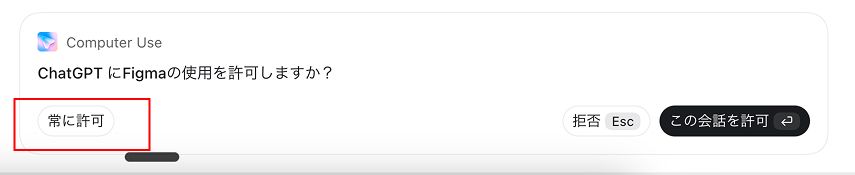
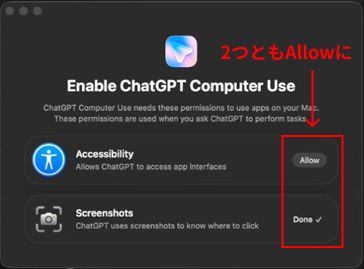
Section titled “許可画面が表示されたら”元のガイドでは、次の画面が表示された場合の操作が案内されています。実際に表示された画面とAIの案内を確認しながら進めてください。
「常に許可」が表示された画面では、左下の「常に許可」を選びます。
Figmaの許可画面では、案内された2か所を「Allow」にします。
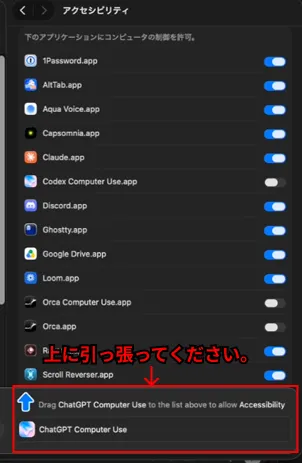
AIから再起動を案内されたら、Codexを再起動してください。
4. メニューが表示されるか試す
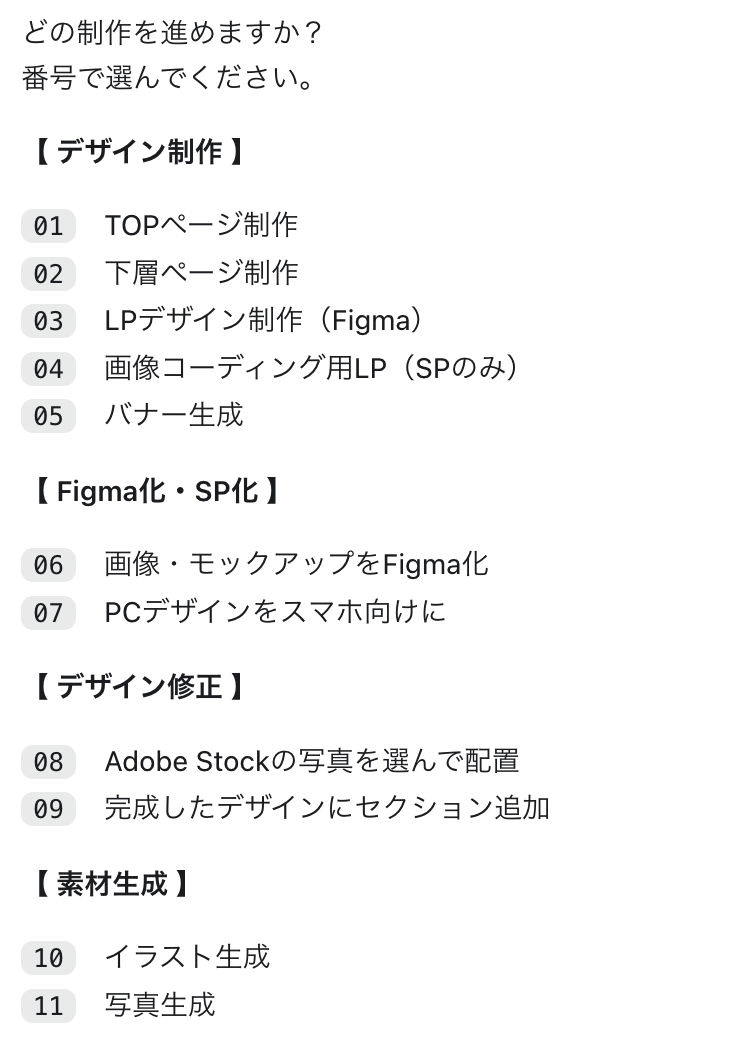
Section titled “4. メニューが表示されるか試す”設定後、チャットへ次の言葉を入力します。
AIデザインSkill次のような制作メニューが表示されれば、スキルを呼び出せています。バージョンによってメニューの項目は変わる場合があります。
設定完了の確認
Section titled “設定完了の確認”次の3つを確認できたら、制作へ進みましょう。
- AIから、最新版の取得と契約認証が完了したと報告されている。
- Figmaの接続完了が報告され、接続先のファイル名・ページ名が自分の指定と合っている。
- 「AIデザインskill」と送ると、制作メニューが表示される。
メニューの表示だけではFigmaの接続確認まで済んだとは限りません。接続完了の報告が見当たらない場合は、同じチャットで「指定したFigmaへの接続確認まで完了していますか?」と聞いてください。
うまくいかないとき
Section titled “うまくいかないとき”初回設定・Figma接続のトラブルに、途中で止まった場合・接続できない場合・コードやIDのエラーへの対処をまとめています。
出典:初回設定ガイド(AIデザインSkill+Figma) ↗ / 2026年11月28日に確認