
CREATE YOUR DESIGN
バナー画像を作る
Web広告やサイトに掲載するバナー画像を作るときは、メニューの「バナー生成」を選びます。
最初に、Codexへ次の言葉を入力してください。
AIデザインskillこんなバナーが出てきます
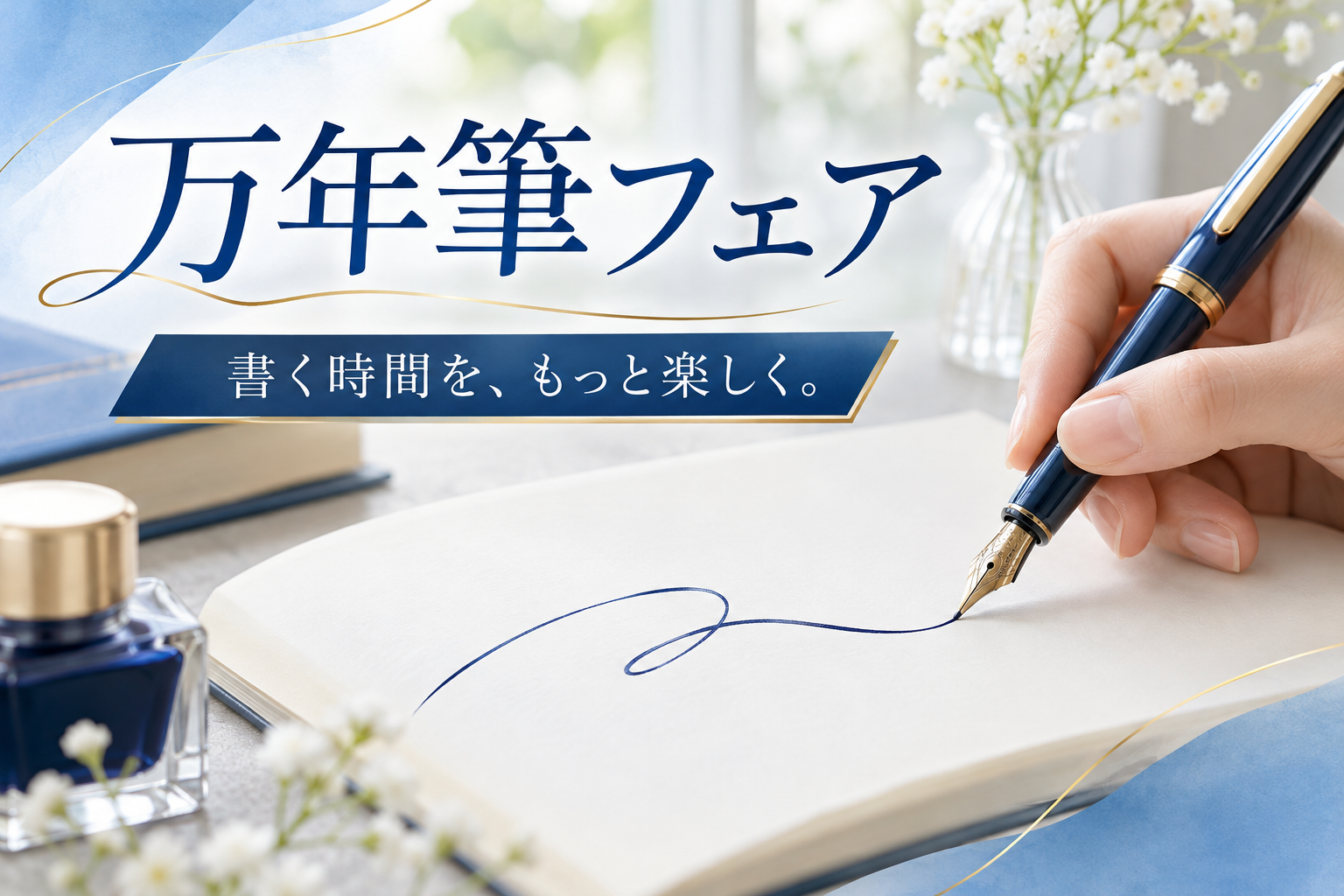
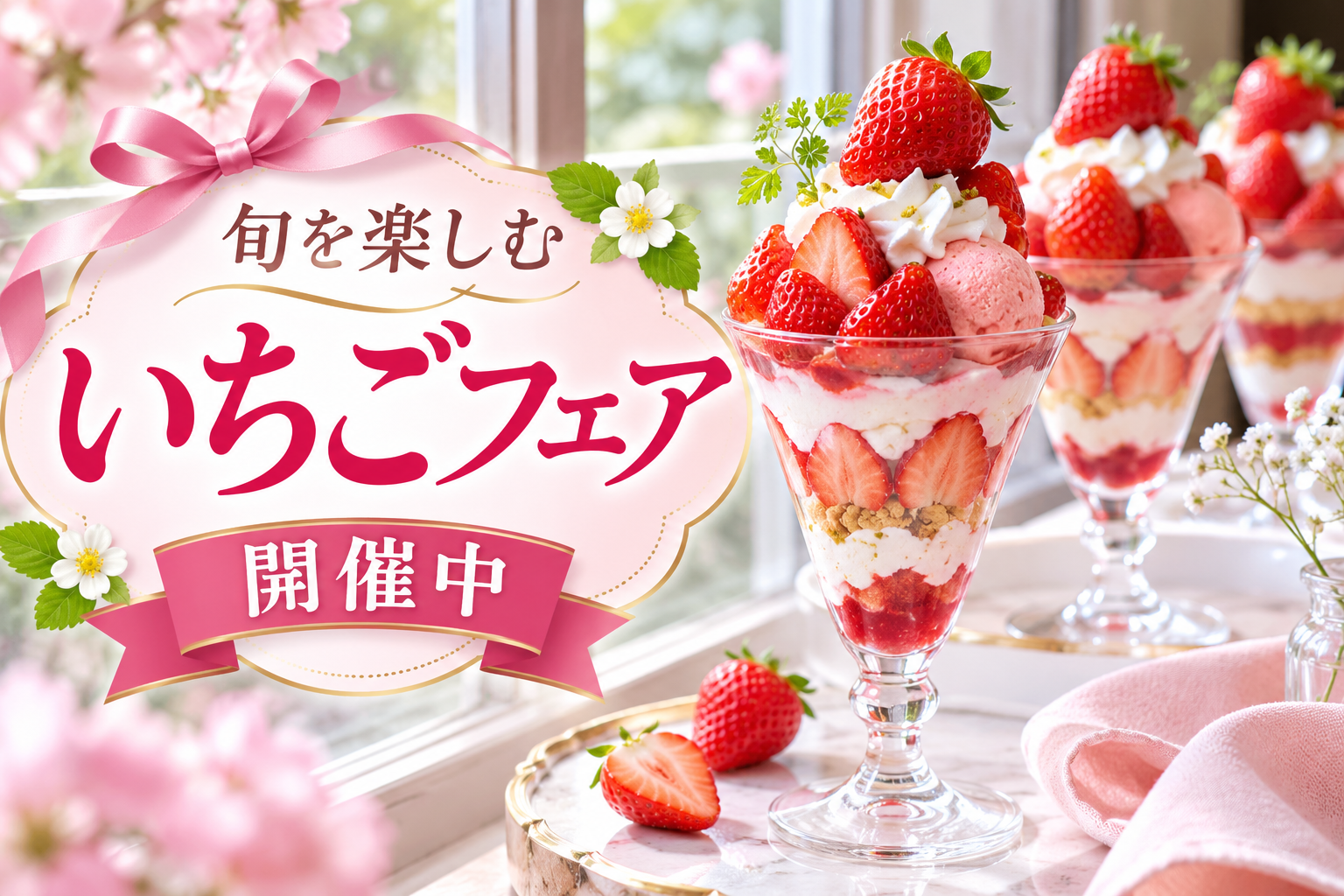
Section titled “こんなバナーが出てきます”バナー生成で作れるデザインの例です。掲載したい言葉や商品に合わせて、色や雰囲気を変えられます。
質問されたら、何を渡す?
Section titled “質問されたら、何を渡す?”分かるものだけで大丈夫です。原稿や参考画像があれば、そのまま貼るか添付できます。
| 伝えること | 例 |
|---|---|
| 載せたい言葉 | キャンペーン名、主見出し、価格、日付などの掲載文言 |
| 希望のサイズ | 1200 × 300px、横長3:2など |
| 色・雰囲気 | 明るいオレンジ、華やか、すっきりなど |
| 実際に使いたい素材 | 掲載用の写真・商品画像・ロゴ |
| 参考デザイン | 参考画像と、気に入っている点 |
サイズ・色・雰囲気は「おまかせ」と伝えてもかまいません。使う写真と、デザインの参考にするだけの画像は、どちらなのか添えて渡すと伝わりやすくなります。
回答の書き方の例
Section titled “回答の書き方の例”メニュー05を選んだ後、質問に合わせて以下のように回答します。内容は自分の案件に書き換えてください。サイズは横幅 × 高さの順で伝えます。
オンライン講座の募集バナーです。
掲載文言:「はじめてのWebデザイン講座」「無料説明会 受付中」
サイズ:1200 × 300px色:明るいオレンジ雰囲気:明るく、すっきりしたデザイン
添付1は、実際に掲載したい写真です。添付2はデザインの参考です。余白と文字の見せ方が好きです。
添付がない場合は、その部分を削除して使ってください。AIから追加の質問が来たら、その質問に沿って回答します。
直したいところがあるとき
Section titled “直したいところがあるとき”バナーを作ったチャットで、どこをどう変えるか伝えます。複数の案がある場合は、案の番号も添えてください。
1案目の見出しを、もう少し大きくしてください。写真・色・それ以外の文字はそのままでお願いします。完成までの流れ
Section titled “完成までの流れ”-
メニュー05を選ぶ
掲載する言葉やサイズなどを、表示される質問に沿って伝えます。
-
バナーを確認する
文言、文字切れ、写真、色や雰囲気を確認します。直したい点があれば、場所と変更内容を具体的に伝えてください。
-
完成画像を受け取る
完成したバナー画像と、制作に使った指示文(プロンプト)が提示されます。AIが案内する保存先を確認してください。
Figmaでも編集したいとき
Section titled “Figmaでも編集したいとき”画像の完成後に、メニュー06「画像・モックアップをFigma化」へ進みます。バナー画像を作る「05」と、画像を編集可能なデータにする「06」を分けて選んでください。