
CREATE YOUR DESIGN
WebサイトのTOPページを作る
Webサイトの入口になるTOPページを作ります。AIへの回答とデザインの確認を進め、Figmaで文字などを編集できるデータに仕上げます。
先に用意しておくもの
Section titled “先に用意しておくもの”| 用意するもの | 伝え方の例 |
|---|---|
| 何のサイトか・誰に見てもらうか | 個人サロンのサイト。初めて来店する方に見てもらいたい。 |
| 掲載する文章 | サービス紹介、料金、店舗情報など。手元の資料を渡しても大丈夫です。 |
| 色・雰囲気・参考サイト | 明るい印象。参考サイトは、余白の取り方が好き。 |
| 使いたい素材 | ロゴ、店舗の写真、商品画像。必ず使うものがあれば指定します。 |
| 保存先・Figmaの配置先 | 制作データを置くフォルダーと、編集するFigmaファイルのURL。 |
すべてを一度にそろえる必要はありません。未定の項目はその旨を伝え、AIの質問に合わせて決めてください。ヒアリングシートに整理して渡す方法もあります。
制作を始める
Section titled “制作を始める”Codexで次の言葉を入力し、表示されたメニューからTOPページ制作を選択してください。
AIデザインskill以降は、AIからの質問に沿って回答します。ヒアリングシートも利用できます。
メニューを選んだ後の流れ
Section titled “メニューを選んだ後の流れ”-
質問に答える
保存先・原稿・色・参考サイトなどを伝えます。参考サイトは、気に入った点も添えてください。
-
最初に見える部分の案を選ぶ
ファーストビュー(FV)の案から、進めたいものを選びます。「2案目で」「写真を大きくして」など、採用か修正を伝えます。
-
ページ全体を確認する
掲載文言・写真・並び順・雰囲気を確認します。直したいところは、その場所を示して伝えてください。
-
Figmaの仕上がりを確認する
採用した案をもとにFigmaへ組み立てます。AIの完了報告で配置先を確認し、文字切れや画像の抜けがないか見てください。
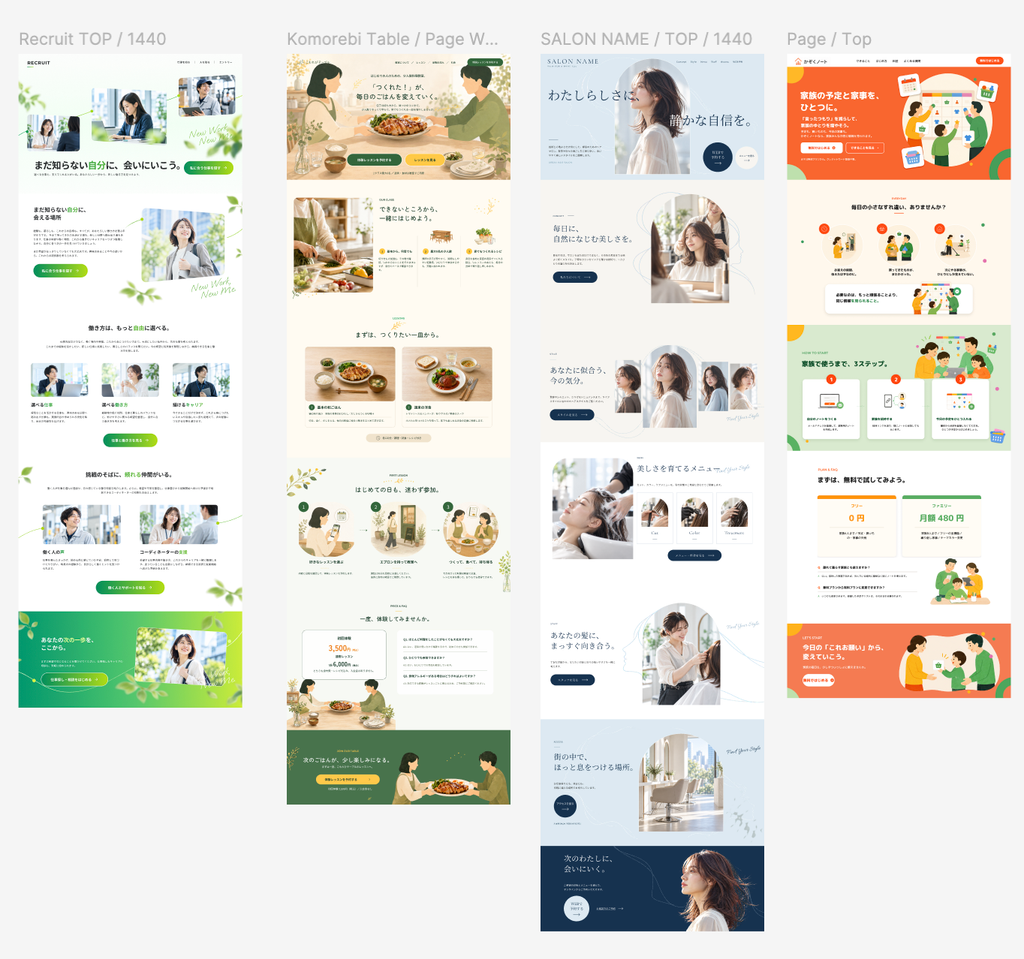
できあがるデザインの例
Section titled “できあがるデザインの例”元のガイドで紹介されているTOPページの作例です。
制作の流れを動画で見る
Section titled “制作の流れを動画で見る”| 再生位置 | 内容 |
|---|---|
| 03:19 | ヒアリング:原稿・色・参考サイトの渡し方 |
| 07:17 | FV案の選び方・追加案の依頼 |
| 08:51 | 全体デザインの確認・Figma化 |
| 11:37 | 完成後の写真変更・デザイン修正 |
デザインの一部だけ変えたい
Section titled “デザインの一部だけ変えたい”変えたい部分だけスクリーンショットを撮り、同じチャットへ送って、変更したい内容を具体的に伝えます。
ここを〇〇にして。その他は変えないで「〇〇」を自分の希望に置き換えてください。例えば「この見出しを『初めての方へ』に変更して。ほかはそのままで」のように、場所と変更内容をセットで伝えます。
雰囲気は合っているけれど、形を変えたい
Section titled “雰囲気は合っているけれど、形を変えたい”同じチャットで、次のように具体的に伝えると、意図に近いデザインになりやすくなります。
写真をメインにして、イラストを少し取り入れたデザインにして英字を大きく使ったデザインにして参考サイトを渡し、どの部分がよいと思ったかを伝える方法もあります。
全体のイメージが違う
Section titled “全体のイメージが違う”- デザインを作ったときと同じCodexのチャットを開きます。
- 下の文章をコピーし、希望する雰囲気を書き換えて送ります。
- AIの質問に答え、新しい案を選びます。
ヒアリングからやり直してください。今度は『上品で落ち着いた雰囲気』にしたいです。前の案は残して、新しいファーストビュー案を作ってください。『上品で落ち着いた雰囲気』の部分を、自分の希望に書き換えてください。
関連するガイド
Section titled “関連するガイド”出典:TOPページデザインの修正ポイント ↗ / 2026年11月28日に確認